採用に向く条件
選ぶ理由
- FancyZones: ウィンドウを自分で定義した格子状のレイアウトへスナップ整列させる。複数モニターや広い画面で威力を発揮する。
- PowerToys Run: ホットキー(既定は Alt + Space)で呼び出すランチャー。アプリ・ファイル・計算・電卓・プロセス終了などをキーボードだけで実行できる。
- Keyboard Manager: キーやショートカットの割り当てを、アプリ単位も含めて再マッピングする。
ソフトウェアの製品プロフィール
ユーティリティ / PC利用者
Microsoft PowerToys は、Microsoft が公式に提供する Windows 向けの効率化ユーティリティ集です。無料のオープンソース(MIT ライセンス)として GitHub で開発・公開されており、標準の Windows では届かない細かな便利機能を、ひとまとめのパッケージとして追加できます。
製品の概要
選定ガイド
採用する理由と、事前に受け入れるべきトレードオフを分けて確認します。
採用に向く条件
事前に確認する条件
詳しい解説
Microsoft PowerToys は、Microsoft が公式に提供する Windows 向けの効率化ユーティリティ集です。無料のオープンソース(MIT ライセンス)として GitHub で開発・公開されており、標準の Windows では届かない細かな便利機能を、ひとまとめのパッケージとして追加できます。
横にスクロール
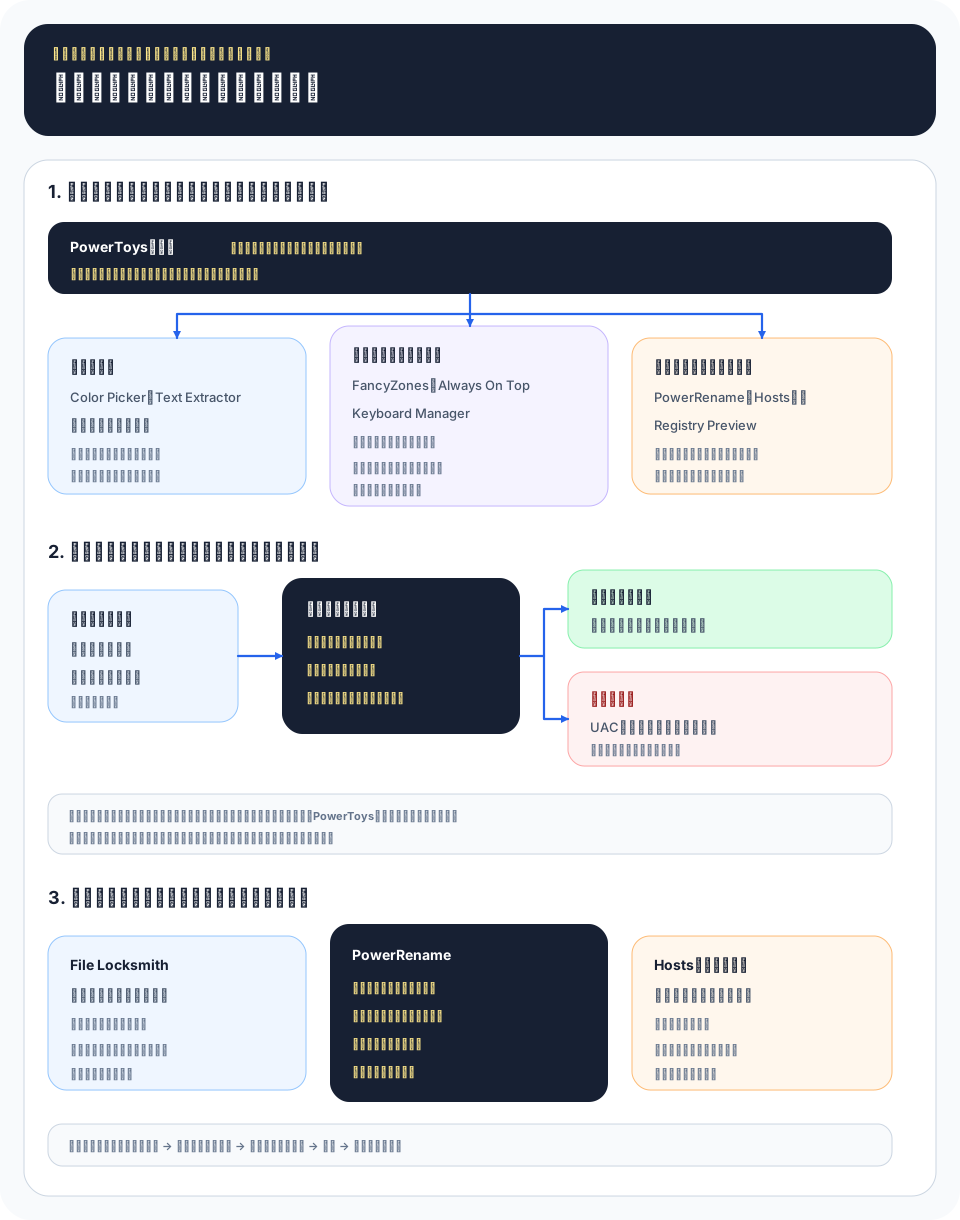
中身は単独の小さな機能(モジュール)の集合で、設定アプリから必要なものだけを個別に有効化して使います。名前の由来は、Windows 95 時代に同名で配布された上級者向け拡張ツール群で、現行版はそれを現代の Windows 10 / 11 向けに作り直した後継にあたります。標準機能を置き換える大型ソフトではなく、日々の操作を少しずつ快適にする「痒い所に手が届く」道具箱という位置づけです。
PowerToys には、用途の異なる多数の機能(ユーティリティ)が含まれます。代表的なものは次のとおりです。
必要な機能だけをオン・オフできるため、自分の使い方に合わせて取捨選択できます。リリースのたびに新しいモジュールが追加・統合されていくのも特徴です。
PowerToys は、ひとつの常駐ランチャープロセス(PowerToys.exe)が各モジュールを束ねる構成です。設定アプリで有効化された機能だけが、それぞれ専用のプロセスやバックグラウンドコンポーネントとして読み込まれ、無効化したものは動かさないことで負荷を抑えます。多くの機能は C++ / C# で書かれ、UI 部分には WinUI / Windows App SDK が使われています。
各モジュールが OS の低レベルな仕組みに踏み込むのが特徴です。FancyZones や Keyboard Manager はグローバルなキーボード/マウスフックでホットキーやキー入力を捕まえ、ウィンドウのスナップは Win32 のウィンドウ操作 API を通じて行います。PowerRename はエクスプローラーのシェル拡張として右クリックメニューに組み込まれます。こうした低レベル連携のために、一部機能は管理者権限で起動した場合のみ、同じく管理者権限で動くアプリに対して効くといった制約があります。
PowerToys は全機能を常時動かすわけではありません。設定でオフにしたモジュールはロードされないため、使う機能を絞れば常駐コストも小さく保てます。動作が重いと感じたら、まず有効モジュールを見直すのが基本です。
設定は中央の「PowerToys Settings」アプリに集約され、各モジュールのホットキーや挙動をここから一元的に調整します。アップデートは GitHub のリリースや Microsoft Store、winget などを通じて配布され、自動更新にも対応します。
ウィンドウ整理やキー操作を自分好みに作り込みたい人、定型作業を少しでも省力化したいパワーユーザーに向きます。たとえば、広いディスプレイで FancyZones を使い決まったレイアウトに窓を並べる、PowerToys Run でマウスに触れずにアプリを起動する、PowerRename で大量ファイルを規則的にリネームする、といった日常作業の起点になります。Microsoft 自身が提供している点も、企業環境を含めた導入のしやすさにつながります。
一方、機能が多岐にわたるぶん、すべてを使う必要はありません。気になる機能だけ試し、合うものを残していく使い方が現実的です。なお PowerToys は Windows 専用で、macOS や Linux では使えません。個々のモジュールには、より特化した単機能ツール(ランチャーやリネーマーなど)が存在するため、その一点だけを極めたい場合は専用ツールの方が深い場合もあります。
近い領域の代替としては、サードパーティの統合ユーティリティや、機能ごとの単機能ツールが挙げられます。ここでは Windows 標準の機能と比べて、PowerToys が何を足すのかを整理します。
| 観点 | PowerToys | Windows 標準機能 |
|---|---|---|
| 提供元 | Microsoft 公式のオープンソース | OS に標準搭載 |
| ウィンドウ整列 | FancyZones で任意レイアウトにスナップ | スナップ機能はあるが配置は固定的 |
| ランチャー | PowerToys Run で横断的に検索・実行 | スタートメニュー/検索が中心 |
| キー再割り当て | Keyboard Manager で GUI から変更 | 標準 GUI では基本的に不可 |
| 一括リネーム | PowerRename で正規表現置換 | エクスプローラーの連番リネーム程度 |
| 導入 | 別途インストールが必要 | 追加導入は不要 |
| 向く人 | 操作を細かく作り込みたい上級者 | 標準機能で足りる一般利用者 |
標準機能で不便を感じていないなら無理に入れる必要はありませんが、ウィンドウ配置・キー操作・一括処理のいずれかに不満があるなら、PowerToys はそれを公式かつ無料で補える有力な選択肢です。
PowerToys は完全に無料で、ソースコードも MIT ライセンスで公開されたオープンソースです。GitHub 上で Microsoft と外部コントリビューターが共同開発しており、issue や機能要望を通じてユーザーが開発に関与できます。新しいモジュールがコミュニティ発の実験から取り込まれることもあります。
配布は GitHub のリリース・Microsoft Store・winget など複数経路があり、企業では構成管理ツールでの一括配布も行われます。Windows との親和性が高く、エクスプローラーのシェル拡張やシステムワイドなホットキーとして自然に溶け込むのが強みです。料金が発生しないため、コスト面の検討は不要で、評価のハードルが低いのも利点です。
導入は容易ですが、いくつか押さえておきたい点があります。グローバルフックやシェル拡張を使う性質上、まれに他の常駐ソフトやセキュリティ製品とホットキー・挙動が競合することがあります。期待どおり動かない機能があれば、まず該当モジュールだけを無効化して切り分けると原因を絞りやすくなります。
一部の機能は、管理者権限で動くウィンドウに対しては PowerToys 側も管理者権限で起動していないと効きません。必要に応じて管理者として実行する一方、常時昇格させる場合は他のソフトと同様にリスクを理解したうえで運用してください。
最初から全機能を使おうとすると把握しきれません。FancyZones や PowerToys Run など目的の機能だけを有効化し、慣れてきたら少しずつ広げると無理なく定着します。各モジュールのホットキーは設定アプリで確認・変更できます。
総評として、PowerToys は「Windows の操作性を公式かつ無料で底上げする定番ツール」です。標準のスナップやランチャーに物足りなさを感じているなら、まず気になるモジュールを一つ有効化し、効果を実感したものから定着させていくのが、もっとも無理のない使いこなし方です。
ソフトウェアの選定ポイント
TL;DRは入口です。実際に選ぶ・使う段階では、何を解決するか、何と比較するか、導入後にどこで詰まるかまで見る必要があります。
圧縮・検索・ランチャー
ユーティリティ: 28種 / 対応CPU: 2種 / 最小Windows: 10 2004
PowerToys Run: ホットキー(既定は Alt + Space)で呼び出すランチャー。アプリ・ファイル・計算・電卓・プロセス終了などをキーボードだけで実行できる。
常駐負荷と配布元を確認