採用に向く条件
選ぶ理由
- さまざまな入力動画を MP4(.m4v)や MKV、WebM といった一般的な形式へ変換できる。
- 画質と容量のバランスを調整し、画質を大きく落とさずにファイルサイズを圧縮できる。
- H.264・H.265(HEVC)・AV1・VP9 など主要な映像コーデックでエンコードできる。
ソフトウェアの製品プロフィール
メディアツール / 制作者・一般利用
HandBrake は、無料で使えるオープンソースの動画変換ソフト(トランスコーダ)です。Windows・macOS・Linux に対応し、動画ファイルの形式変換や、画質を保ちながらのファイルサイズ圧縮を行うために世界的に広く使われています。
製品の概要
選定ガイド
採用する理由と、事前に受け入れるべきトレードオフを分けて確認します。
採用に向く条件
事前に確認する条件
詳しい解説
HandBrake は、無料で使えるオープンソースの動画変換ソフト(トランスコーダ)です。Windows・macOS・Linux に対応し、動画ファイルの形式変換や、画質を保ちながらのファイルサイズ圧縮を行うために世界的に広く使われています。
横にスクロール
2003 年に登場して以来コミュニティ主導で開発が続けられており、DVD やさまざまな形式の動画を、スマートフォン・配信・保存に扱いやすい形式へ変換する定番ツールとして定着してきました。内部では x264 や x265 といった実績あるエンコーダを利用しており、「目的別の設定(プリセット)を選ぶだけで実用的な品質に変換できる手軽さ」と「細部まで詰められる自由度」を両立しているのが特徴です。
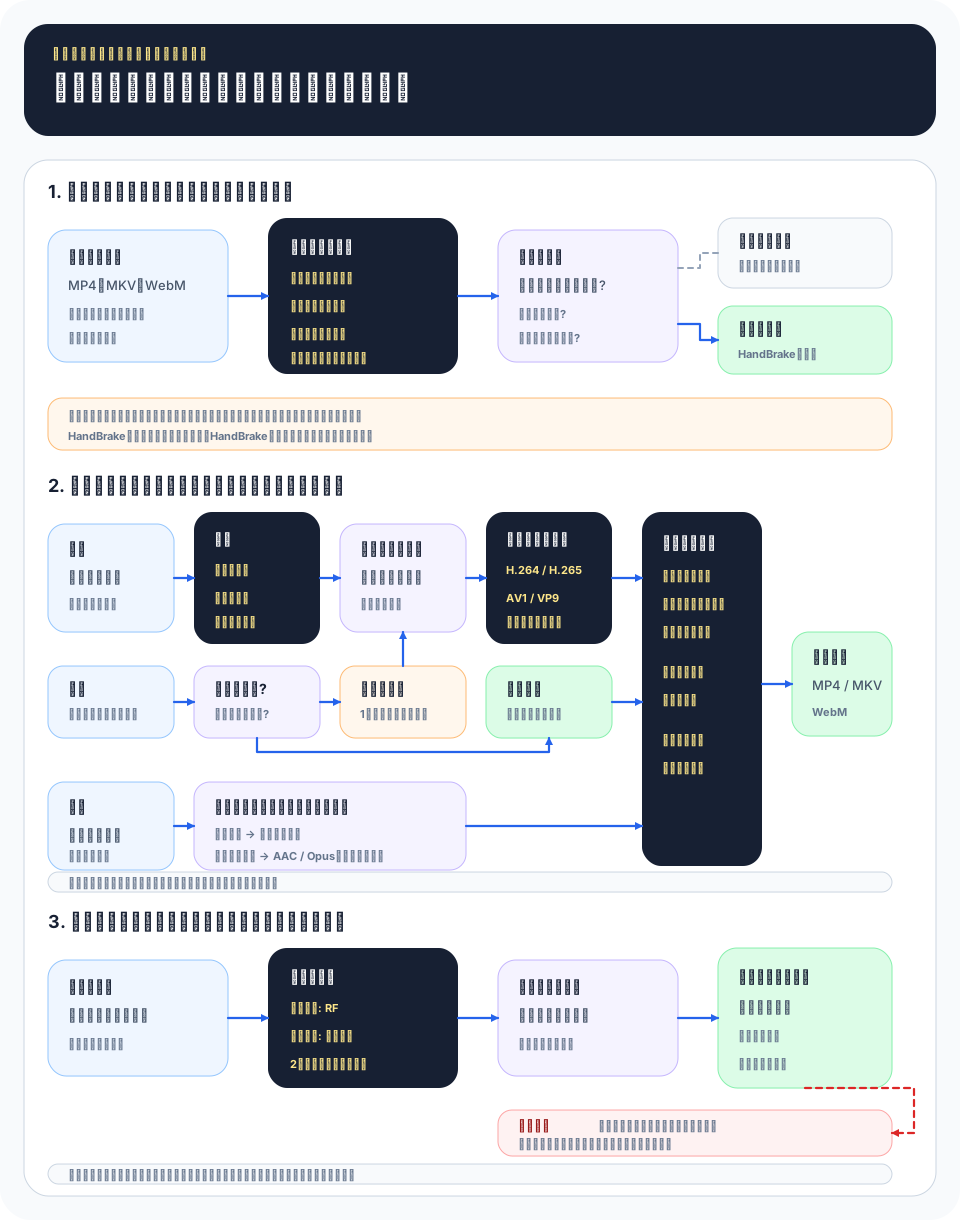
HandBrakeCLI)があり、同じ設定をスクリプトで自動化・バッチ処理できる。HandBrake は、入力動画を一度デコードし、指定した設定で再エンコード(トランスコード)して新しいファイルを作るツールです。映像は x264(H.264)・x265(H.265)・SVT-AV1 などのエンコーダへ、音声は AAC や Opus などへ変換し、最後に MP4 または MKV といった「コンテナ」へまとめます。コンテナはあくまで入れ物で、中身の映像・音声コーデックとは別の概念である点を押さえると設定を理解しやすくなります。
画質の指定方法には主に二つの考え方があります。HandBrake が既定で勧めるのは RF(Constant Quality/品質基準)方式で、「狙った見た目の品質」を一定に保ち、シーンの複雑さに応じてビットレートを自動配分します。RF は値が小さいほど高画質・大容量で、H.264 ならおおむね 18〜23 あたりが実用域とされます。もう一つは平均ビットレート指定で、こちらは仕上がりサイズを見積もりやすい反面、複雑なシーンで画質が落ちやすくなります。サイズを厳密に合わせたい場合は 2-pass エンコード(1 回目で内容を解析し、2 回目でビット配分を最適化)を併用します。
配信や保存が目的なら、サイズを直接決めるより RF 値で品質を指定するほうが破綻しにくい結果になります。サイズを厳密に合わせたいときだけビットレート指定や 2-pass を使う、という使い分けが実用的です。
エンコード速度は「preset(プリセット)」で調整します。ここでいう preset はエンコーダ内部の探索の丁寧さを指し、slow 寄りにするほど同じ画質をより小さい容量で実現できる代わりに時間がかかります。対応環境では QSV・NVENC・VideoToolbox といったハードウェアエンコードも選べ、変換は速くなりますが、同じ容量での画質はソフトウェアエンコード(x264/x265)に一歩譲る傾向があります。
容量の大きい動画を軽くして保存・共有したい場合や、再生環境に合わせて形式をそろえたい場合、撮影素材を扱いやすい形式へ一括変換したい場合に向きます。無料で細かく設定でき、品質と容量のバランスを詰められるため、圧縮・変換の定番として安心して使えます。CLI を使えば、大量のファイルを同一設定で自動変換するワークフローも組めます。
一方、これは変換・圧縮に特化したツールであり、映像のカット編集・テロップ追加・色補正といった本格的な編集はできません(範囲のトリミングや黒帯除去程度に留まります)。編集が目的なら動画編集ソフトと役割を分け、編集を終えた書き出し済み素材を HandBrake で最終的に圧縮する、という流れが現実的です。なお、暗号化(DRM)保護された市販ディスクや配信コンテンツの変換は対象外です。
同じ「動画を扱うソフト」でも、変換・圧縮に特化した HandBrake と、カット編集や演出を行う動画編集ソフトでは役割が異なります。
| 観点 | HandBrake | 動画編集ソフト |
|---|---|---|
| 主な目的 | 形式変換とファイルサイズ圧縮 | カット・テロップ・効果など映像の編集 |
| できる加工 | 解像度変更・範囲指定・黒帯除去程度 | 切り貼り・合成・色補正・字幕デザイン |
| 品質指定 | RF(品質基準)やビットレートを細かく指定 | 書き出し時に画質・形式を選ぶ |
| 自動化 | CLI でバッチ・スクリプト化しやすい | 基本は手作業中心 |
| 費用 | 完全無料のオープンソース | 無料から有償まで製品により幅広い |
映像の中身を作り込むなら動画編集ソフト、できあがった動画を軽く・別形式にするなら HandBrake、という使い分けが基本です。
HandBrake は GPL(オープンソース)ライセンスで配布される完全無料のソフトで、個人・商用を問わず利用できます。機能制限のある体験版という区分はなく、最初からすべての機能を使えます。映像エンコーダの x264・x265、音声の各ライブラリなど、定評あるオープンソース部品を組み合わせて構成されている点も特徴です。
GUI 版と CLI 版(HandBrakeCLI)が提供され、CLI は他ツールと組み合わせた自動化に向きます。例えばフォルダ内の動画をまとめて変換する処理は、次のように記述できます。
# H.265・品質基準 RF=22 で MP4 へ変換(一括処理の例)
HandBrakeCLI -i input.mkv -o output.mp4 \
  --preset "Fast 1080p30" --encoder x265 --quality 22
広告サイトや非公式の配布元には、余計なソフトを抱き合わせた改変版が出回ることがあります。必ず公式サイト(handbrake.fr)または各 OS の正規ストアから入手してください。
自分の用途で詰めた設定はカスタムプリセットとして保存しておくと、次回以降は選ぶだけで同じ品質に変換できます。CLI へ書き出せば、バッチ処理にもそのまま流用できます。
ソフトウェアの選定ポイント
TL;DRは入口です。実際に選ぶ・使う段階では、何を解決するか、何と比較するか、導入後にどこで詰まるかまで見る必要があります。
動画・音声の再生と編集
対応ビット深度: 8 / 10 / 12bit / 対応OS: 3種類
画質と容量のバランスを調整し、画質を大きく落とさずにファイルサイズを圧縮できる。
コーデックと権利関係を確認