採用に向く条件
選ぶ理由
- カラーグレーディング: ノードベースで色補正を組み立てられ、ハリウッド作品でも使われる定番。一次補正・二次補正、トラッキング、HDR 対応まで幅広くカバーする。
- 動画編集: 標準の「エディット」に加え、ザックリと素早く組む「カット」ページを備え、ラフ編集から仕上げまで対応する。
- 合成・VFX(Fusion): ノードベースの合成・モーショングラフィックス環境を内蔵し、テロップや視覚効果を同じソフト内で作れる。
ソフトウェアの製品プロフィール
制作ツール / デザイナー・制作者
DaVinci Resolve は、Blackmagic Design が提供するプロ級の総合映像制作ソフトです。もともとは映像の色を作り込むカラーグレーディングの専用システムとして映画・放送の現場で高い評価を得ており、現在は編集・合成(VFX)・音声・カラーをひとつのアプリにまとめた制作ツールへ発展しています。
製品の概要

選定ガイド
採用する理由と、事前に受け入れるべきトレードオフを分けて確認します。
採用に向く条件
事前に確認する条件
詳しい解説
DaVinci Resolve は、Blackmagic Design が提供するプロ級の総合映像制作ソフトです。もともとは映像の色を作り込むカラーグレーディングの専用システムとして映画・放送の現場で高い評価を得ており、現在は編集・合成(VFX)・音声・カラーをひとつのアプリにまとめた制作ツールへ発展しています。
横にスクロール
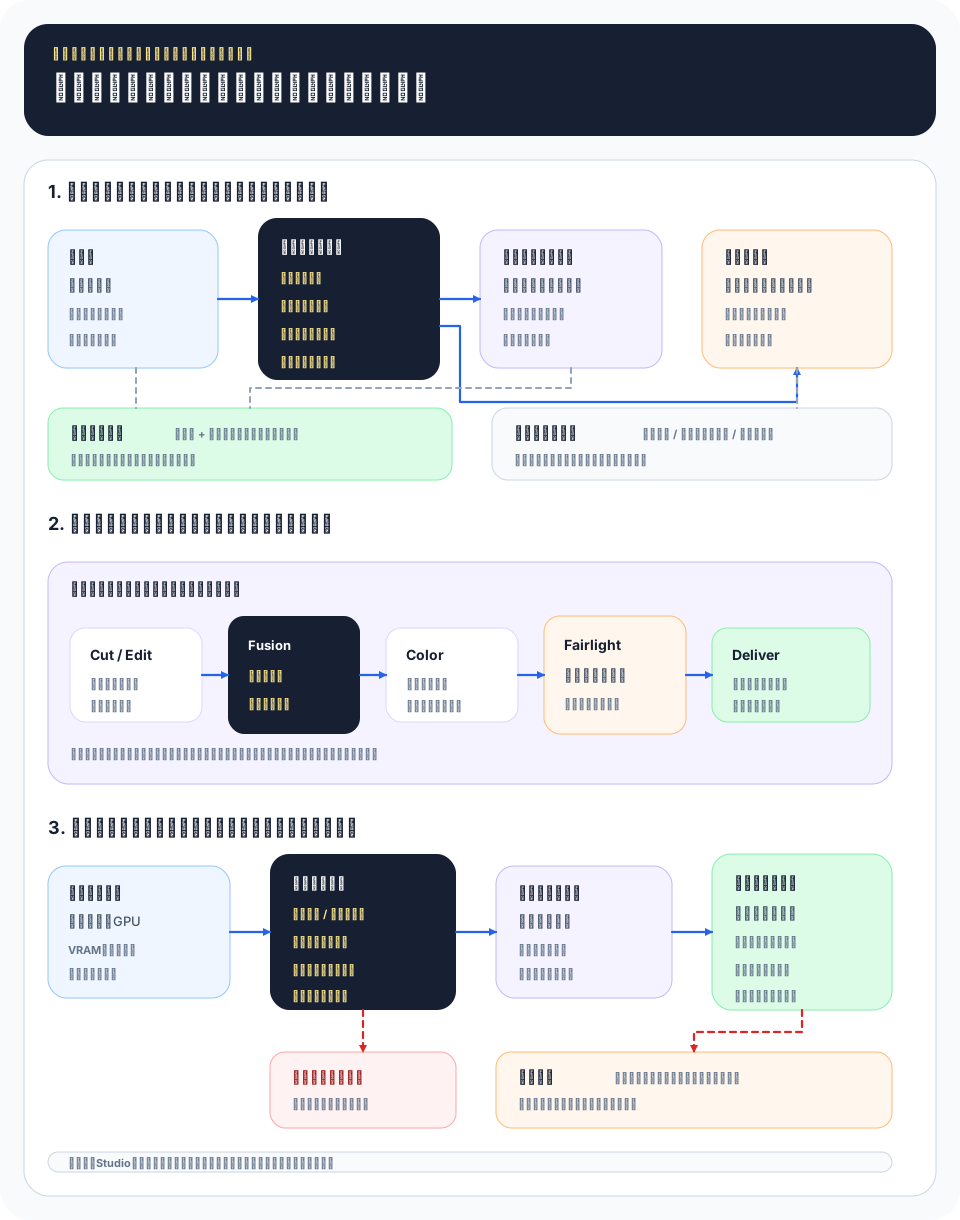
特徴的なのは、十分に高機能な無料版が用意されている点です。多くの作業を無料版でこなせるため、個人クリエイターから映像制作のプロまで幅広く使われています。Windows・macOS・Linux に対応し、ハードウェア(カメラやコントロールパネル)を手がけるメーカーが開発している点も、この製品の性格をよく表しています。
DaVinci Resolve の最大の特徴は、工程ごとに画面を切り替える「ページ」方式です。画面下部のタブで、カット/エディット(編集)、Fusion(合成)、カラー(色)、Fairlight(音声)、デリバー(書き出し)を行き来します。各工程に最適化された UI が用意され、ひとつのプロジェクト内で編集から仕上げまで完結できる設計になっています。
色と合成の中核にはノードグラフという考え方があります。処理を「箱(ノード)」としてつなぎ、信号の流れを図として組み立てる方式で、補正の順序や分岐を視覚的に管理できます。これは Photoshop のレイヤーのような「重ね順」とは異なり、どの処理がどの結果に効いているかを追いやすいのが利点です。
処理性能は GPU に大きく依存します。リアルタイム再生やノイズ低減、エフェクトの多くが GPU で動くため、対応するグラフィックス性能と十分な VRAM、メモリが快適さを左右します。
DaVinci Resolve は編集データを単一ファイルではなく内部データベースで管理します。バックアップや別環境への移行では、プロジェクトの書き出し(.drp)やデータベースのバックアップを使う点が、ファイル単位で扱う一般的なソフトと違うので押さえておきましょう。
色の作り込みを重視する人や、費用を抑えて本格的な動画編集を始めたい人に向きます。1 本のソフトで編集・色・音・合成まで完結させたいワークフローと相性がよく、短編からミュージックビデオ、長編、企業 PR まで幅広く使えます。
一方で機能が多く動作も重めなため、ある程度の性能を持つ PC が前提になります。手軽なスマホ動画の切り貼りや、軽い PC で素早く仕上げたい用途には過剰になりがちで、その場合は軽量な編集アプリの方が向きます。
サブスクリプション型の Adobe Premiere Pro と比べると、提供形態と機能の集約度に違いがあります。
| 観点 | DaVinci Resolve | Adobe Premiere Pro |
|---|---|---|
| 提供形態 | 高機能な無料版+買い切りの有償版 | サブスクリプション中心 |
| 得意分野 | カラーグレーディング・色の作り込み | 汎用編集と他 Adobe 製品との連携 |
| 合成・音声 | Fusion・Fairlight を内蔵 | After Effects・Audition と分業 |
| 動作の重さ | GPU 依存で高めの構成が前提 | 比較的軽めだが構成次第 |
| 学習コスト | ページ方式・ノードに慣れが必要 | 一般的な編集 UI で着手しやすい |
どちらも実務水準のソフトです。色と仕上げまで 1 本で完結させたいなら DaVinci Resolve、他の Adobe 製品との連携や周辺ツールの広さを重視するなら Premiere Pro が選びやすい、という整理になります。
DaVinci Resolve はオープンソースではない商用ソフトですが、機能制限版ではない実用的な無料版を配布しているのが大きな特徴です。上位の Studio 版は買い切り型で、サブスクリプションのように使い続ける限り課金される形ではありません(価格はバージョンや地域で変わるため、最新情報は公式で確認してください)。Blackmagic Design 製のカメラを購入すると Studio 版のライセンスが付属する場合があるなど、同社のハードウェアとの結びつきも強めです。
エコシステム面では、編集パネルやカラーグレーディング用のコントロールパネルといった専用ハードウェアが用意され、キーボード+マウスより素早い操作が可能です。共同編集や、複数人で同じプロジェクトを扱う運用にも対応しています。
導入時はまずハードウェア要件を確認しましょう。GPU 性能・VRAM・メモリが不足すると、再生がカクついたり書き出しが遅くなったりします。素材によっては、再生用に軽い中間ファイル(プロキシ)を使うとスムーズになります。
無料版は非常に高機能ですが、一部の高度なエフェクトやノイズ低減、特定の解像度・フレームレートでの書き出しなどは Studio 版が必要になることがあります。必要な機能が無料版に含まれるか、導入前に用途と照らして確認しておくと安心です。
総じて、無料版でここまでできる映像ソフトは貴重で、色の表現力と「編集から仕上げまで 1 本で完結する」設計は大きな強みです。多機能ゆえの学習コストと相応のマシン性能を許容できるなら、コストパフォーマンスの高い選択肢になります。
ソフトウェアの選定ポイント
TL;DRは入口です。実際に選ぶ・使う段階では、何を解決するか、何と比較するか、導入後にどこで詰まるかまで見る必要があります。
UI・画像・映像・3D制作
最新版: 21 / 映像エフェクト: 100+ / 新機能: 50+
動画編集: 標準の「エディット」に加え、ザックリと素早く組む「カット」ページを備え、ラフ編集から仕上げまで対応する。
学習コストとファイル互換を確認