採用に向く条件
選ぶ理由
- 広いシェアと互換性の基準: 世界的にシェアが大きく、Web サイトや業務アプリの動作確認が「まず Chrome で」行われることが多い。新しい Web 標準への対応も早い。
- 拡張機能エコシステム: Chrome ウェブストアを通じて広告ブロック、翻訳、開発支援などを追加でき、用途に合わせて機能を組み立てられる。
- アカウント同期: Google アカウントでブックマーク・履歴・パスワード・開いているタブを複数端末間で同期できる。
ソフトウェアの製品プロフィール
クライアントソフト / Web利用者
Google Chrome は、Google が提供する Web ブラウザです。Web サイトの閲覧や、ブラウザ上で動く業務システムの利用など、PC・スマートフォンでの作業の多くを担います。
製品の概要

選定ガイド
採用する理由と、事前に受け入れるべきトレードオフを分けて確認します。
採用に向く条件
事前に確認する条件
詳しい解説
Google Chrome は、Google が提供する Web ブラウザです。Web サイトの閲覧や、ブラウザ上で動く業務システムの利用など、PC・スマートフォンでの作業の多くを担います。
横にスクロール
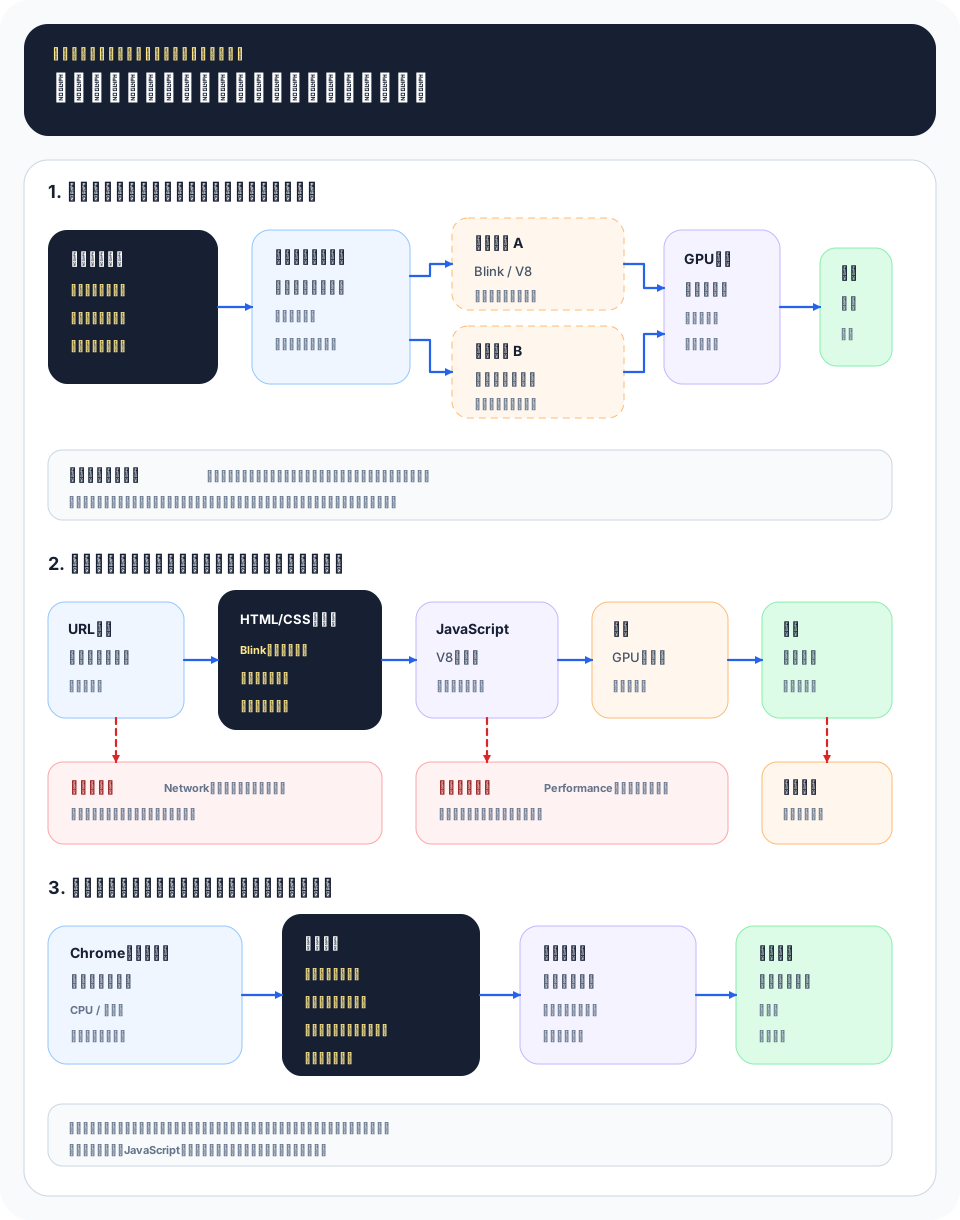
一言でいえば「世界で最も広く使われている、拡張機能の豊富な定番ブラウザ」です。描画には Google が中心となって開発するオープンソースプロジェクト Chromium のエンジンが使われ、Edge・Brave・Vivaldi・Opera など多くのブラウザもこの Chromium を土台にしています。Chrome 自体は Chromium に Google アカウント連携・自動更新・各種 Google サービス連携などを足した「製品版」という位置づけです。2008 年に登場し、軽快さと標準準拠を武器に短期間で主要ブラウザの地位を確立しました。
Chrome の中身は、大きく レンダリングエンジン Blink(HTML/CSS の解釈と描画)と JavaScript エンジン V8 から成ります。V8 は JavaScript を機械語に即時コンパイル(JIT)して実行する高速なエンジンで、Node.js などブラウザ外でも広く使われています。
設計上の大きな特徴が マルチプロセスアーキテクチャ です。タブやサイトごとに別プロセスを割り当て、1 つのページがクラッシュしても他のタブやブラウザ全体を巻き込みにくくしています。さらに、Web ページのコードを OS から隔離する サンドボックス を備え、悪意あるサイトが端末へ直接干渉するのを防ぎます。近年は サイト分離(Site Isolation) により、異なるサイトのデータを別プロセスへ分け、ブラウザ脆弱性を突いた情報漏えいへの耐性を高めています。
タブごとにプロセスを分ける設計は安定性・安全性を高める一方、メモリ消費が増えやすい一因でもあります。多数のタブを常時開く使い方では、メモリ使用量が大きくなりがちな点は把握しておくとよいです。
拡張機能の仕組みも更新が続いており、近年は Manifest V3 という新しい拡張の枠組みへ移行しています。これによりバックグラウンド動作やネットワーク制御の方式が変わり、一部の広告ブロッカーなど従来型拡張は挙動が変わる場合があります。
困ったときに参考情報を見つけやすく、拡張機能の選択肢が豊富な点は、迷ったらまず選べる安心材料です。
同じ Chromium 系の Edge は Windows や Microsoft サービスとの連携、Brave は標準での追跡ブロックを売りにします。独自エンジンで多様性とプライバシー設定の自由度を重視するなら Firefox が選択肢です。ここでは独自エンジンを持つ Firefox と比較します。
| 観点 | Chrome | Firefox |
|---|---|---|
| エンジン | Chromium(Blink/V8) | 独自エンジン(Gecko) |
| 開発元 | Google(営利企業) | Mozilla(非営利) |
| シェア・互換性 | 最大級でサイト側の基準になりやすい | 小さめで一部サイトと挙動差が出ることも |
| プライバシー初期設定 | 標準的(要設定) | 追跡防止を初期から重視 |
| 拡張機能 | ウェブストアが大規模 | 独自ストアで充実 |
| Google連携 | 深い(同期・各サービス) | 中立で特定企業に寄らない |
表示互換性とエコシステムの広さなら Chrome、独立性・プライバシー設計なら Firefox、という整理が分かりやすいです。
Chrome 本体は無料で利用できます。土台の Chromium はオープンソースですが、Chrome 製品にはオープンソースではない構成要素(Google の各種サービス連携など)も含まれます。収益面では検索など Google の広告事業と結びついており、ブラウザ自体に課金はありません。
エコシステムとしては、Chrome ウェブストアの拡張機能、開発者向けの DevTools、組織での集中管理(ポリシー配布や設定の一括適用)などが整っています。スマートフォン版とアカウント同期で連動でき、開発・検証から日常利用まで幅広く対応します。
導入は公式サイトからのインストールが基本で、多くの環境ではパッケージ管理ツールからも入れられます。
# macOS(Homebrew Cask の例)
brew install --cask google-chrome
拡張機能の入れすぎは動作を重くし、提供元が不明なものは情報漏えいの原因にもなります。必要なものだけを、信頼できる提供元から導入するのが安全です。権限の要求内容も導入前に確認しましょう。
ブラウザは攻撃の入り口になりやすいため、Chrome のセキュリティ更新はこまめに適用するのが鉄則です。更新後はブラウザの再起動で反映されます。自動更新を無効化したまま放置するのは避けてください。
総じて、迷ったらまず選べる無難で強力なブラウザです。一方でメモリ消費や、Google のエコシステムに寄る前提は人によって評価が分かれる点でもあります。プライバシーや独立性を重視する場合は、設定の見直しや他ブラウザとの併用も現実的な選択肢になります。
ソフトウェアの選定ポイント
TL;DRは入口です。実際に選ぶ・使う段階では、何を解決するか、何と比較するか、導入後にどこで詰まるかまで見る必要があります。
Web閲覧と業務アプリ
利用者: 20億人+ / 公開年: 2008年
拡張機能エコシステム: Chrome ウェブストアを通じて広告ブロック、翻訳、開発支援などを追加でき、用途に合わせて機能を組み立てられる。
拡張機能と更新管理に注意