どんなサービスか
Microsoft OneDrive は、Microsoft が提供するオンラインストレージサービスで、Office アプリや Microsoft 365 の各サービスと密接に統合され、ファイルの保存・共有・共同編集を一体的に扱える点が最大の特徴です。
個人向けには無料枠と有料の追加容量プランが用意され、法人向けには Microsoft 365 のサブスクリプションに含まれる「OneDrive for Business」として提供されます。前者が Microsoft アカウントに紐づく個人のクラウド領域であるのに対し、後者は組織が管理するアカウント(Microsoft Entra ID)に紐づき、管理者による統制やコンプライアンス機能を伴います。同じ「OneDrive」という名前でも、個人向けと法人向けでは管理・契約の枠組みが大きく異なる点を、最初に押さえておくと混乱を避けられます。
OneDrive 単体を「ストレージ製品」として導入するというより、すでに Word・Excel・PowerPoint や Teams・SharePoint を使う環境に、ファイルの置き場所として自然に組み込まれていくのが一般的な使われ方です。Microsoft の業務スイートの一部としての立ち位置が、独立系の Dropbox や法人ガバナンス特化の Box との違いを生んでいます。
横にスクロール
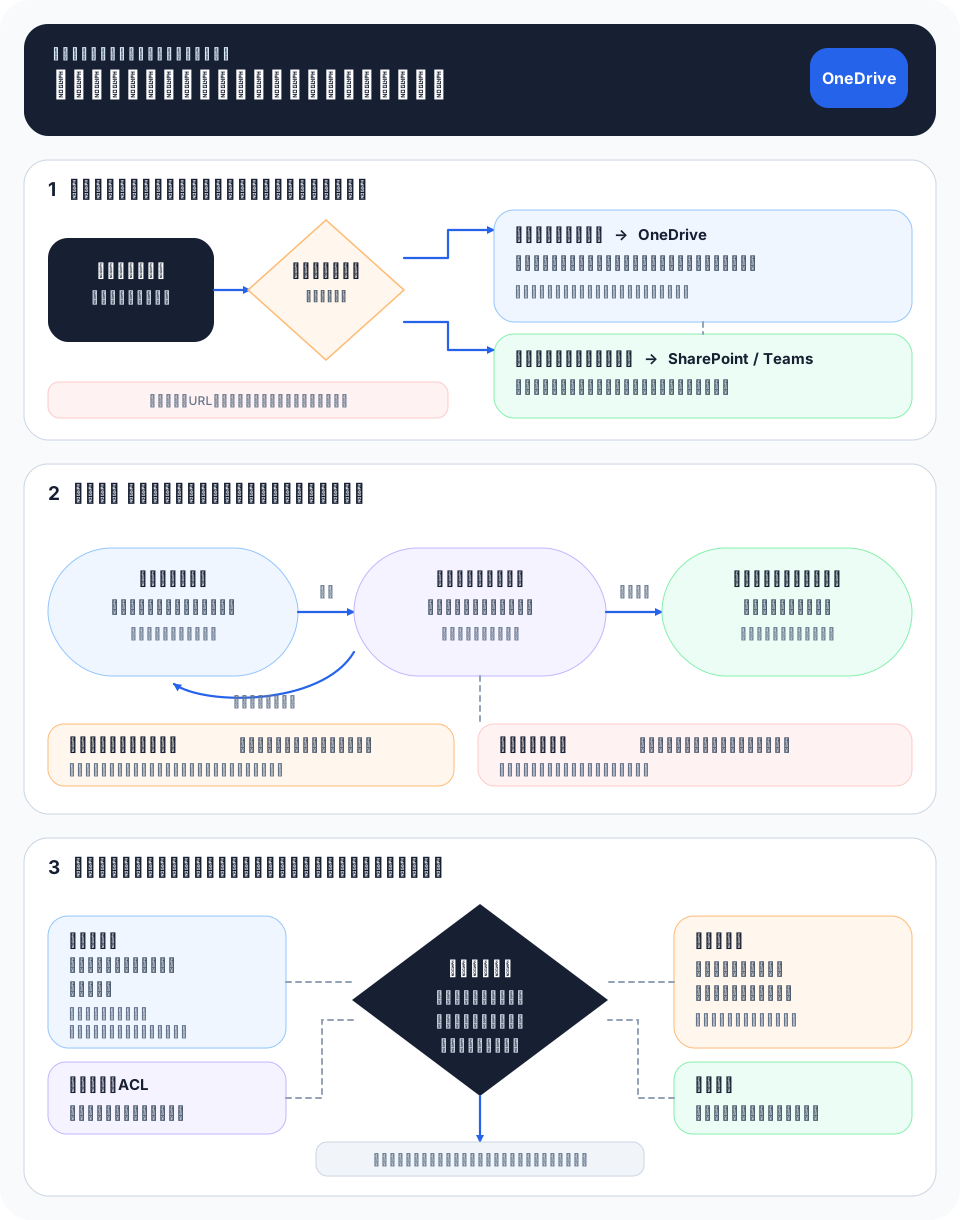
OneDriveの設計では、個人所有の作業領域とチーム所有の記録を分け、同期をバックアップと誤解しないことが要点です。端末上の三つの状態、共有リンクの種類、保持・退職者移管までを一続きのライフサイクルとして確認します。 主な特徴・機能
Office との統合 : Word・Excel・PowerPoint から直接 OneDrive に保存・読み込みができ、ブラウザ版 Office(Office for the web)でもそのまま編集できる。保存先としての摩擦が小さい。共同編集(コオーサリング) : 同じファイルを複数人が同時に開いて編集でき、誰がどこを編集しているかがカーソルで見え、変更がほぼリアルタイムで反映される。バージョン履歴と復元 : ファイルの過去のバージョンをさかのぼって復元できる。誤った上書きや、ランサムウェア被害からの「ファイルの復元」機能による一括ロールバックにも対応する。同期クライアント(OneDrive アプリ) : 端末上のフォルダとクラウドを同期し、オフラインでも作業できる。Windows では PC のデスクトップ・ドキュメント・画像フォルダ自体をバックアップ(既知フォルダーの移動)できる。ファイルオンデマンド : クラウドにのみ実体を置き、必要なときだけローカルへ取得する。容量の小さい端末でも全ファイルを一覧でき、ディスクを節約できる。共有リンク : 「組織内のみ」「リンクを知っている全員」「指定したユーザー」など範囲を選んでリンクを発行でき、有効期限やパスワード、編集可否を制御できる。Microsoft 365 連携 : SharePoint や Teams と連動し、組織のファイル共有基盤として一体的に扱える。
仕組み・アーキテクチャ
OneDrive for Business の実体は、Microsoft 365 のコンテンツ基盤である SharePoint の上に構築されています。各ユーザーには「OneDrive」という名前で個人用の SharePoint サイト(ドキュメントライブラリ)が割り当てられ、Teams で共有されるファイルも背後では SharePoint のチームサイトに格納されます。つまり「個人の作業ファイルは OneDrive、チームで共有するファイルは SharePoint / Teams」という棲み分けが、同じ基盤の上で実現されています。この設計のおかげで、検索・権限・保持ポリシーといった仕組みを Microsoft 365 全体で共通して効かせられます。
同期クライアントは、端末上のフォルダの変更をファイルシステムのイベントで監視し、差分をクラウドへ反映します。大きなファイルの一部だけを変更した場合は変更分(差分)の転送 で通信量を抑える仕組みを持ちます。クラウド側の変更も各端末へ配信され、最終的にどの端末でも同じ状態へ収束します。複数人が同じファイルをアプリの共同編集機能で開いている場合は変更がマージされますが、同期経由で別々に編集が衝突した場合は両方のコピーを残す形で取りこぼしを防ぎます。
ファイルオンデマンドでは、ローカルにはメタデータのみのプレースホルダ(Windows の場合は Cloud Files API による「スタブ」)を置き、ユーザーがファイルを開いた瞬間に実体をダウンロードします。エクスプローラー上はクラウドの全ファイルが見えますが、ディスクは消費しないという状態を実現しています。
バージョン履歴の保持や、削除済みファイルがごみ箱に残る期間、退職者アカウントの保持などは、契約プランや管理者の設定に依存します。長期保管やコンプライアンス目的で履歴に依存する場合は、組織のポリシーと保持仕様を事前に確認しておくと安心です。
主なユースケース・向き不向き
向いているのは、次のような使い方です。
すでに Microsoft 365 を契約し、Office 形式(docx / xlsx / pptx)のファイルを中心に扱う組織
個人の作業ファイルをクラウドに置き、PC・スマホ・ブラウザのどこからでも同じ状態で扱いたいケース
Teams での会議資料や SharePoint の社内文書と、個人作業の保存先を一つの基盤で一貫させたい運用
端末故障や誤削除に備えて、デスクトップやドキュメントフォルダをまるごとバックアップしておきたいケース
一方で、Google 系のツール(Docs / Sheets)を中心に運用している環境 では Google Drive のほうが相性がよく、社外との厳密な権限統制・監査やデータ保持の強制を最優先する 用途では Box などガバナンス特化のサービスが要件に合うこともあります。OneDrive は「Microsoft 365 と Office を中心に据える組織にとって、追加コストなく自然に使えるストレージ」と位置づけると、判断を誤りにくくなります。
他のサービスとの比較
同じオンラインストレージでも、各サービスは重心が異なります。ここでは、もう一方のオフィススイート一体型である Google Drive と比較します。
観点 OneDrive Google Drive 一体となる基盤 Microsoft 365 / Office Google Workspace 得意なファイル形式 Office 形式(docx 等) Google ドキュメント形式 共同編集 Office アプリ / ブラウザで対応 ブラウザネイティブで快適 バックエンド SharePoint 上に構築 Google 独自基盤 向く組織 Microsoft 中心の環境 Google 中心の環境
Office 形式のファイルを扱い、すでに Microsoft 365 を使う組織なら OneDrive が自然な選択です。一方、ブラウザ上での共同編集を主軸にし、Google のツール群でワークフローを組んでいる組織では Google Drive のほうがなじみます。どちらも「すでに使っているスイートに合わせる」のが失敗の少ない選び方です。
料金・ライセンス / エコシステム
OneDrive はサブスクリプション型で、個人向けには無料枠と容量を増やす有料プラン、法人向けには Microsoft 365 の各プランに含まれる形(または OneDrive 単体プラン)が用意されています。容量、共有・管理機能、保持やコンプライアンス機能の範囲がプランごとに変わるのが一般的です。サービス自体は OSS ではなく、Microsoft が提供する商用クラウドサービスです。
エコシステムとしては、Windows / macOS のデスクトップクライアント、iOS / Android アプリ、ブラウザからの利用に対応し、Office・Teams・SharePoint・Outlook といった Microsoft 365 の各サービスと密に連携します。開発者向けには Microsoft Graph API を通じてファイルの保存・取得・共有をアプリへ組み込むことができ、Power Automate などのローコードツールからの自動化にも対応します。具体的な料金・容量は改定されることがあるため、導入前に最新の公式情報を確認してください。
導入・運用上の注意点 / 評価
便利さの裏側として、運用上は次の点に注意すると安全に使えます。
共有リンクの既定範囲 : 「リンクを知っている全員」が既定になっていないか。機密ファイルには社内限定・有効期限・パスワードを設定する。退職者・異動者のアクセス : 共有設定やアクセス権を、メンバー変更のたびに棚卸しする。退職者の OneDrive データの引き継ぎ・保持期間も管理者側で定めておく。同期対象の選定 : ファイルオンデマンドや選択型同期を使い、端末ごとに必要なフォルダだけを実体化させる。大量ファイルの全同期は端末負荷の原因になりやすい。
同期したファイルは端末のローカルにも実体が残ることがあります。端末紛失時の情報漏えいに備え、ディスク暗号化と多要素認証(MFA)を併せて設定しましょう。クラウドのみに置く設定や、管理者によるデバイス制御も有効です。
総じて OneDrive は、Microsoft 365 と Office を中心に据える環境で、個人作業からチーム共有までを一つの基盤で扱えるストレージとして導入の敷居が低いサービスです。Google 中心の運用や、特定スイートに依存しない軽快な同期・共有、あるいは厳密なガバナンスが要件の中心になる場合は、Google Drive・Dropbox・Box などと比較したうえで選定すると、過不足のない選択につながります。