採用に向く条件
選ぶ理由
- Gmail・カレンダー・ドキュメント・ドライブ・Meet・チャットなどを、独自ドメインのアカウントでまとめて利用できる。
- ドキュメント・スプレッドシート・スライドを複数人で同時に編集でき、変更が即座に他のメンバーへ反映される。
- 編集履歴(版)が自動で記録され、過去の任意の時点へ復元したり、誰がどこを変えたかを追跡したりできる。
SaaSの製品プロフィール
クラウドサービス / 全社・部門
Google Workspace は、Google が提供するクラウド型のグループウェア/オフィススイートです。メールの Gmail、文書作成の Google ドキュメント・スプレッドシート・スライド、オンラインストレージの Google ドライブ、Web 会議の Google Meet、予定表の Google カレンダー、チャットの Google チャットなどを、独自ドメインのアカウント上でまとめて提供します。
製品の概要
選定ガイド
採用する理由と、事前に受け入れるべきトレードオフを分けて確認します。
採用に向く条件
事前に確認する条件
詳しい解説
Google Workspace は、Google が提供するクラウド型のグループウェア/オフィススイートです。メールの Gmail、文書作成の Google ドキュメント・スプレッドシート・スライド、オンラインストレージの Google ドライブ、Web 会議の Google Meet、予定表の Google カレンダー、チャットの Google チャットなどを、独自ドメインのアカウント上でまとめて提供します。
最大の特徴は、アプリの多くがブラウザ上で完結し、インストールなしで使える点です。文書も表計算もクラウド側に保存され、URL を共有するだけで複数人がリアルタイムに同時編集できます。「ファイルを添付して送り合う」従来のやり方から、「同じ実体を共有して一緒に編集する」働き方へ移行できるのが、このサービスの本質的な価値です。かつての G Suite が 2020 年に Google Workspace へ名称・体系を刷新したものにあたります。
横にスクロール
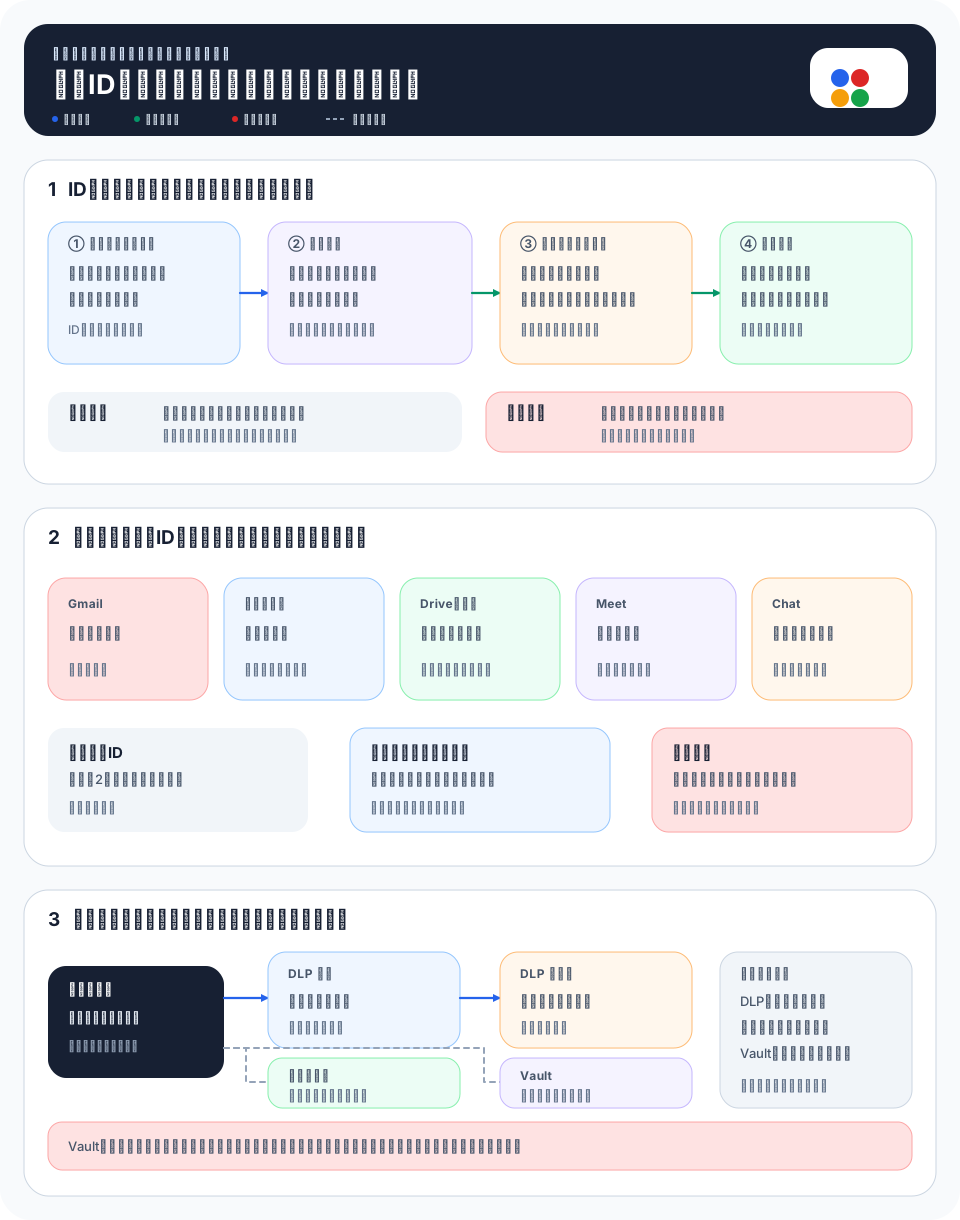
Google Workspace は「ブラウザを主クライアントとするクラウドネイティブな協働基盤」という思想で設計されています。文書の実体はローカルではなくクラウド側に置かれ、各ユーザーのブラウザはその一貫した状態を映す窓として機能します。
同時編集は、各クライアントの操作を逐次サーバーへ送り、競合を解消しながら全員に反映する仕組みで実現されています。これにより、二人が同じ段落を直しても上書きで消えることはなく、変更が統合されます。保存ボタンを押す必要がなく、編集が自動で永続化される「常時保存」も同じ設計から来ています。
認証・権限の土台は Google アカウント(組織のディレクトリ)です。組織部門では親設定を継承し、構成グループは特定設定を上書きし、アクセスグループはサービス利用を有効化します。グループの種類ごとに優先順位と対象を確認します。データの共有範囲は組織内、特定ユーザー、リンク共有などで制御します。Office 形式は読み込み・編集・書き出しに対応しますが、複雑なマクロや高度なレイアウトは完全互換ではありません。
最大の競合は、同じグループウェア領域の Microsoft 365 です。どちらもメール・文書・ストレージ・会議を統合提供しますが、設計の重心が異なります。
| 観点 | Google Workspace | Microsoft 365 |
|---|---|---|
| 主クライアント | ブラウザ中心・インストール不要 | デスクトップアプリ+ブラウザ版 |
| 同時編集の手軽さ | URL 共有で即座に共同編集 | 対応するが従来はファイル共有が基点 |
| Office 形式との親和性 | 読み書き可だが内部は独自形式 | ネイティブで最も忠実 |
| 強みの場面 | クラウド前提・軽快さ・教育/スタートアップ | 既存 Office 資産・高度なレイアウト/マクロ |
ブラウザ完結の共同編集とデバイス非依存を重視するなら Google Workspace、Office 形式の文書を高度に扱う機会が多いなら Microsoft 365 が候補になります。両者は機能が広く重なるため、組織の既存資産と働き方を基準に選ぶのが現実的です。
提供形態はユーザー単位のサブスクリプション(SaaS)で、ストレージ容量・会議の参加上限・セキュリティ/管理機能の範囲が異なる複数のビジネス向けプランが用意されています。上位プランほど高度な監査・データ損失防止(DLP)・コンプライアンス機能が使え、教育機関向けには別体系のプランがあります。具体的な金額やプラン名は変動するため、最新情報は公式の案内で確認してください。
オープンソースではない商用サービスですが、エコシステムは広く、Google Workspace Marketplace から多数のサードパーティ製アドオンを追加できます。Apps Script を使えばスプレッドシートやドキュメント、Gmail を JavaScript で自動化・拡張でき、定型業務の省力化や外部システム連携を内製しやすいのも特徴です。
Google Workspace の利点は、同じファイルを複数人で同時に編集できることです。添付ファイルを送り合う代わりにドライブ上で共有して編集すると、版が分散せず常に最新の状態を保てます。レビューはコメント機能と編集履歴を併用すると、誰が何を直したかを後から追えます。
導入時は、まず共有ポリシーの設計が重要です。ドライブの初期設定や「リンクを知る全員」での共有可否を組織方針に合わせておかないと、意図しない情報がドメイン外へ公開されるリスクがあります。OU ごとに共有範囲やアプリの利用可否を分けると、部門ごとの要件に合わせやすくなります。
マイドライブのファイルは利用者が所有するため、退職者アカウントを削除する前に所有権移管と共有先の確認が必要です。共有ドライブのファイルは組織が所有し、メンバーが離れても残ります。継続して使う業務文書は共有ドライブへ置く方針を決めます。
セキュリティ面では 2 段階認証の強制が基本です。アカウント乗っ取りは被害が大きいため、管理コンソールでの必須化やセキュリティキーの活用を検討するとよいでしょう。また、Office 形式との往復が多い環境では、互換性の限界(マクロや精緻なレイアウト)を前提に運用ルールを決めておくと、後工程での手戻りを減らせます。
SaaSの選定ポイント
TL;DRは入口です。実際に選ぶ・使う段階では、何を解決するか、何と比較するか、導入後にどこで詰まるかまで見る必要があります。
メール・文書・予定の集約
導入企業: 1,000万+ / 提供実績: 20年+
ドキュメント・スプレッドシート・スライドを複数人で同時に編集でき、変更が即座に他のメンバーへ反映される。
権限と情報整理の設計が必要