SaaSの製品プロフィール

Google Drive

クラウドサービス / 全社・外部共有

Google Drive は、Google が提供するオンラインストレージサービスで、ファイルの保管・同期・共有に加え、ブラウザ上での共同編集の起点としても使われます。個人向けの Google アカウントで一定の無料枠を使えるほか、法人向けの Google Workspace に含まれるストレージとしても位置づけられています。

3つの要点
TL;DR
  1. Google Workspace との一体感: ドキュメント・スプレッドシート・スライドが Drive 上で直接作成・編集でき、保存は自動で行われる。Gmail の添付や Google フォトとも連動する。
  2. リアルタイム共同編集: 複数人が同じファイルを同時に編集でき、カーソル位置やコメントが即座に反映される。変更履歴(版)からの復元も可能。
  3. 文書共有とコンテンツ管理に向く

製品の概要

製品の立ち位置

Google Drive のロゴ
製品・技術の概要Google DriveGoogle Drive は、Google が提供するオンラインストレージサービスで、ファイルの保管・同期・共有に加え、ブラウザ上での共同編集の起点としても使われます。個人向けの Google アカウントで一定の無料枠を使えるほか、法人向けの Google Workspace に含まれるストレージとしても位置づけられています。
最大ファイル
5TBアップロード / 同期
日次転送
750GB1ユーザー / 24時間
作成アイテム
5億件1ユーザー
フォルダ内
50万件My Drive
この製品の強み
Google Workspace との一体感: ドキュメントスプレッドシートスライドが Drive 上で直接作成編集でき保存は自動で行われるGmail の添付や Google フォトとも連動するリアルタイム共同編集: 複数人が同じファイルを同時に編集でき、カーソル位置やコメントが即座に反映される。変更履歴(版)からの復元も可能。
向いている場面
文書共有とコンテンツ管理
提供形態
クラウドサービス
主な対象
全社外部共有
比較の中心
セキュリティと共同編集
カテゴリ
オンラインストレージ / ファイル共有
公開資料の確認値Google

選定ガイド

選定ポイント

採用する理由と、事前に受け入れるべきトレードオフを分けて確認します。

採用に向く条件

選ぶ理由

  1. Google Workspace との一体感: ドキュメント・スプレッドシート・スライドが Drive 上で直接作成・編集でき、保存は自動で行われる。Gmail の添付や Google フォトとも連動する。
  2. リアルタイム共同編集: 複数人が同じファイルを同時に編集でき、カーソル位置やコメントが即座に反映される。変更履歴(版)からの復元も可能。
  3. 柔軟な共有・権限: ファイル・フォルダ単位で「閲覧者・コメント可・編集者」の権限を設定でき、リンク共有の範囲(限定/組織内/リンクを知る全員)も制御できる。

事前に確認する条件

考慮すべき点

  1. 容量・権限・保持期間を設計
  2. 既存環境との互換性と移行方法を確認する
  3. 初期費用だけでなく運用負荷まで比較する

詳しい解説

製品を詳しく理解する

どんなサービスか

Google Drive は、Google が提供するオンラインストレージサービスで、ファイルの保管・同期・共有に加え、ブラウザ上での共同編集の起点としても使われます。個人向けの Google アカウントで一定の無料枠を使えるほか、法人向けの Google Workspace に含まれるストレージとしても位置づけられています。

単なる「ファイル置き場」にとどまらない点が Google Drive の核心です。Google ドキュメント・スプレッドシート・スライドといったブラウザ完結型のオフィスアプリと一体で動作し、ファイルを作成した瞬間から複数人での同時編集・コメント・共有がシームレスに行えます。Dropbox のような独立系の同期サービスや、Box のようなガバナンス特化のサービスとは異なり、Google Drive は「Google のクラウド上でドキュメントを作り、そのまま共有・蓄積する」という Google Workspace 全体の中核ストレージとして設計されています。

横にスクロール

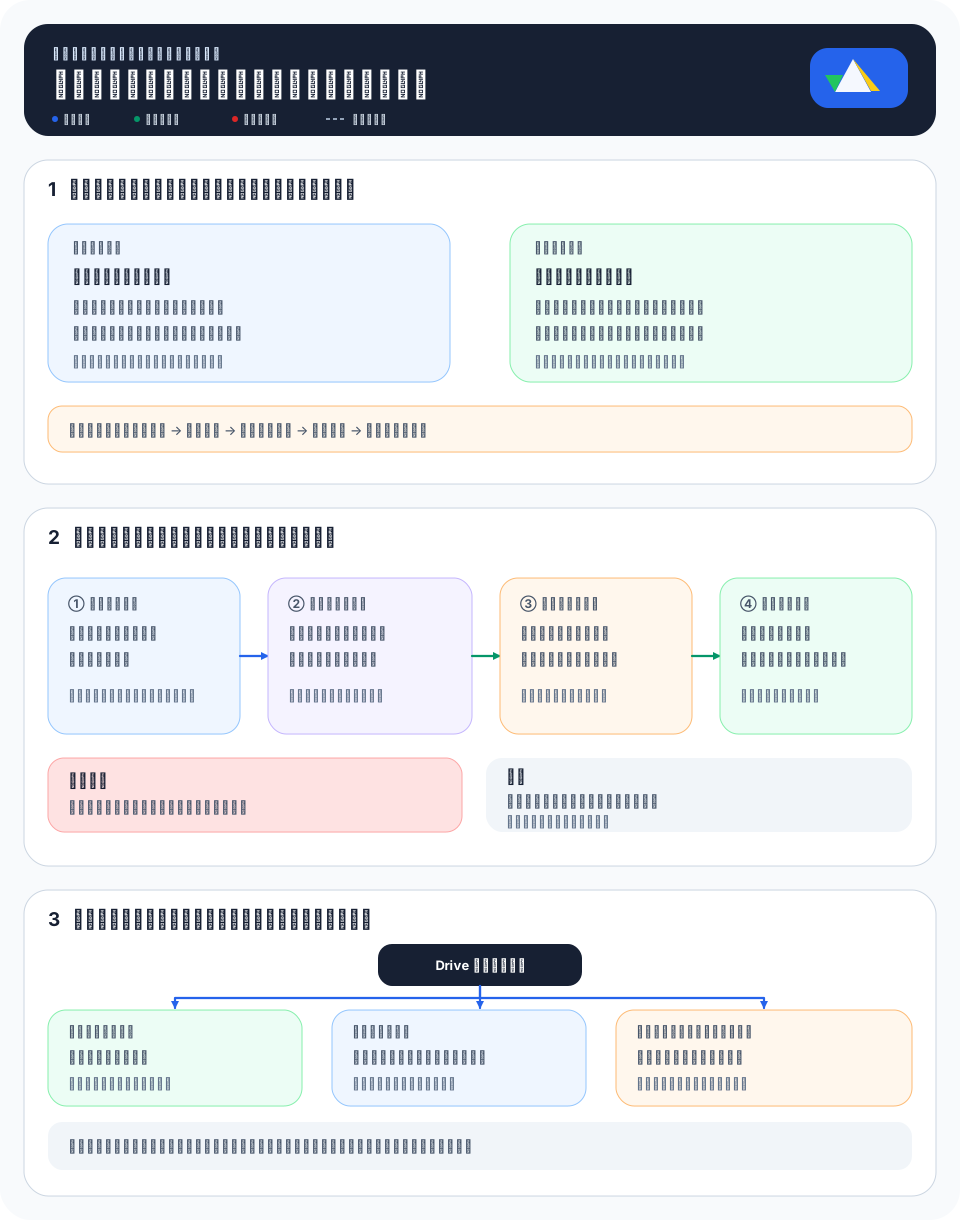
マイドライブでは個人が、共有ドライブでは組織がファイルを所有し、メンバー権限・個別共有・限定アクセス・外部共有制限を評価して利用者へ同じファイル実体を公開し、ブラウザ共同編集またはパソコン版ドライブのストリーミング・ミラーリングで扱う構成
共有先を決める前に、個人所有のマイドライブか組織所有の共有ドライブかを選びます。共有ドライブの制限は個別共有より優先し、端末ではストリーミングとミラーリングの保存場所・オフライン性・未同期データの扱いを分けて運用します。

主な特徴・機能

  • Google Workspace との一体感: ドキュメント・スプレッドシート・スライドが Drive 上で直接作成・編集でき、保存は自動で行われる。Gmail の添付や Google フォトとも連動する。
  • リアルタイム共同編集: 複数人が同じファイルを同時に編集でき、カーソル位置やコメントが即座に反映される。変更履歴(版)からの復元も可能。
  • 柔軟な共有・権限: ファイル・フォルダ単位で「閲覧者・コメント可・編集者」の権限を設定でき、リンク共有の範囲(限定/組織内/リンクを知る全員)も制御できる。
  • 強力な検索: Google の検索技術により、ファイル名だけでなく本文や画像内のテキスト(OCR)からも横断的に探せる。
  • 共有ドライブ: 法人向けには、個人ではなくチーム/部門にファイルが帰属する「共有ドライブ」があり、メンバーが入れ替わってもデータが残る。
  • 同期クライアント: デスクトップ向けの同期アプリ(Drive for desktop)で、PC のフォルダとクラウドを同期し、オフラインでも扱える。
  • サードパーティ連携: 外部アプリを Drive に接続でき、Drive 上のファイルを各種ツールから直接開ける拡張性がある。

仕組み・設計思想

Google Drive の設計思想は、ファイルの実体をクラウド側に置き、ブラウザを主役にすることにあります。Google ドキュメントなどのネイティブ形式もストレージ上のオブジェクトで、2021 年 6 月 1 日以降に作成・編集したファイルは保存容量に算入されます。それ以前に作成され、以後編集していない対象ファイルは従来の扱いが続きます。URL で同じ実体を共有できますが、容量方針は管理画面と最新の公式条件で確認します。

共同編集は、各クライアントの編集操作をサーバー側で統合し、全員に矛盾なく反映する仕組みで実現されています。Dropbox のように衝突を「コンフリクトコピー」として両方残すのではなく、文字単位・操作単位でマージして単一の最新状態へ収束させるアプローチを採るため、同じ段落を複数人が同時に直しても破綻しにくいのが特徴です。

デスクトップ同期では、ローカルにプレースホルダーを置き、開くと実体を取得する「ストリーミング」方式を選べます。全コピーするミラーリングより容量を抑えられますが、キャッシュとオフライン指定したファイルは端末容量を使います。アクセス制御の単位はファイル/フォルダで、共有ドライブでは組織所有とメンバー役割が加わります。

ポイント

Google ドキュメント形式(ネイティブ形式)と、アップロードした Office ファイルやPDFでは、容量計算・編集体験・版管理の挙動が異なります。Office ファイルもブラウザで直接編集できますが、機能を最大限に活かすにはネイティブ形式への変換を検討するとよいでしょう。

主なユースケース・向き不向き

向いているのは、次のような使い方です。

  • すでに Google Workspace を採用し、メール・カレンダー・ドキュメントまで Google 系で統一しているチーム
  • ブラウザ上での同時編集・コメントを中心に、資料を共同で作り込む業務
  • 社内外を含めた関係者にリンクで素早く共有し、権限で閲覧範囲を細かく制御したいケース
  • 教育機関や非営利団体など、Google が提供する専用エディションの恩恵を受けられる組織

一方、Microsoft Office 形式のレイアウトを厳密に維持したい、あるいは Word・Excel のマクロや高度な機能に依存する環境では、OneDrive と Office の組み合わせのほうが相性がよい場合があります。また、純粋なファイル同期の快適さを最優先するなら Dropbox、社外共有時の厳格な監査・統制を軸にするなら Box が候補になります。Google Drive は「Google のオフィス基盤と一体で使う」前提で選ぶと、過不足のない選択になります。

他のサービスとの比較

同じオンラインストレージでも各社で重心が異なります。ここでは、最も比較されることの多い Microsoft OneDrive と並べます。

観点Google DriveOneDrive
一体化するスイートGoogle WorkspaceMicrosoft 365(Office)
主役の編集環境ブラウザ完結が中心デスクトップ版 Office が中心
共同編集リアルタイム統合が得意対応するが Office 由来の体験
ファイル形式ネイティブ形式に最適化Office 形式に最適化
チーム帰属共有ドライブSharePoint/Teams 連携

Google 系ツールを中心に運用し、ブラウザでの共同編集を重視するなら Google Drive が自然です。逆に、Office 形式の文書を正確に扱い、SharePoint や Teams と一体で運用したい組織では OneDrive のほうが噛み合います。Box のガバナンス特化、Dropbox の同期特化とも目的が異なるため、「何を中心に据えるか」で選ぶのが要点です。

料金・ライセンス/エコシステム

Google Drive はサブスクリプション型で、個人向けの無料枠から、有料の個人プラン、法人向け Google Workspace の各エディションまで段階的に用意されています。ストレージ容量、共有ドライブの有無、管理・セキュリティ機能の範囲はプランによって変わります。サービス自体は OSS ではなく、商用のクラウドサービスとして提供されます。

エコシステムとしては、各 OS のデスクトップクライアント、モバイルアプリ、ブラウザからの利用に対応し、Slack・Zoom・各種 SaaS との連携が用意されています。開発者向けには API が公開されており、外部アプリからファイルの保存・取得や、Drive をストレージバックエンドとして組み込むこともできます。具体的な容量・料金は改定されることがあるため、導入前に最新の公式情報を確認してください。

導入・運用上の注意点/評価

利便性の裏で、運用では次の点に注意すると安全に使えます。

  • リンク共有の範囲: 「リンクを知る全員」が既定になっていないか。機密ファイルは限定共有や組織内に絞り、必要に応じて期限やダウンロード制限を設定する。
  • 外部共有とアクセス棚卸し: 退職者・元メンバーや外部協力者の権限を定期的に見直す。共有ドライブを使い、個人アカウントへのファイル帰属を避ける。
  • データの持ち出し: 退職時のエクスポートや、組織アカウントから個人アカウントへのファイル移動の扱いを、管理ポリシーとして決めておく。
注意

同期方式がストリーミングでも、開いたファイルのキャッシュやオフライン指定した実体が端末に残ります。端末紛失に備えてディスク暗号化と多要素認証(MFA)を設定し、アカウント切断や方式変更の前には未同期変更とローカル残存を確認します。

総じて Google Drive は、Google Workspace を中核に据える組織にとって、保管・共有・共同編集を一気通貫で扱える扱いやすいサービスです。Office 形式との厳密な互換や、独立した同期の快適さ、社外共有の厳格な統制が要件の中心になる場合は、OneDrive・Dropbox・Box と比較したうえで選定すると、用途に合った判断につながります。

SaaSの選定ポイント

Google Driveを実務で読む

TL;DRは入口です。実際に選ぶ・使う段階では、何を解決するか、何と比較するか、導入後にどこで詰まるかまで見る必要があります。

解決すること

文書共有とコンテンツ管理

比較で見る軸

最大ファイル: 5TB / 日次転送: 750GB / 作成アイテム: 5億件

導入後に効く点

リアルタイム共同編集: 複数人が同じファイルを同時に編集でき、カーソル位置やコメントが即座に反映される。変更履歴(版)からの復元も可能。

先に潰すリスク

容量・権限・保持期間を設計

数字・仕様の読み方
最大ファイル
5TB
アップロード / 同期
日次転送
750GB
1ユーザー / 24時間
作成アイテム
5億件
1ユーザー
フォルダ内
50万件
My Drive

判断チェックリスト

  • 自社の用途が「文書共有とコンテンツ管理 / 全社・外部共有」に近いか確認する。
  • 強みである「Google Workspace との一体感: ドキュメント・スプレッドシート・スライドが Drive 上で直接作成・編集でき、保存は自動で行われる。Gmail の添付や Google フォトとも連動する。」が本当に評価軸になるか確認する。
  • 注意点の「容量・権限・保持期間を設計」を運用で吸収できるか確認する。
  • 公開値や仕様値は、対象プラン・対象機種・対象リージョンまで確認する。
  • 既存システム、ID、ネットワーク、監視、バックアップとの接続方法を先に洗い出す。
  • 小さく試してから、本番移行、権限設計、障害時手順、コスト監視を決める。

次に確認する観点

文書共有とコンテンツ管理全社・外部共有オンラインストレージ / ファイル共有セキュリティと共同編集クラウドサービス
参考: Google
オンラインストレージ / ファイル共有の製品一覧へ