採用に向く条件
選ぶ理由
- 自動同期: 同期フォルダにファイルを置くだけで、登録した全端末へ自動的に反映される。手動アップロードの手間がほとんどない。
- 共有リンクと共同フォルダ: ファイルやフォルダの共有リンクを発行でき、相手は Dropbox アカウントが無くても閲覧・ダウンロードできる。共同フォルダなら複数人が同じ領域を編集できる。
- バージョン履歴と復元: 上書きや削除をさかのぼって過去の状態に戻せる。ランサムウェアや誤操作からの回復にも有効。
SaaSの製品プロフィール
クラウドサービス / 全社・外部共有
Dropbox は、端末とクラウドの間でファイルを自動同期し、共有・共同編集を手軽に行えるオンラインストレージサービスです。提供元は米 Dropbox 社で、2007 年の登場以降、クラウドストレージを一般ユーザーにまで広めた草分け的な存在として知られています。
製品の概要

選定ガイド
採用する理由と、事前に受け入れるべきトレードオフを分けて確認します。
採用に向く条件
事前に確認する条件
詳しい解説
Dropbox は、端末とクラウドの間でファイルを自動同期し、共有・共同編集を手軽に行えるオンラインストレージサービスです。提供元は米 Dropbox 社で、2007 年の登場以降、クラウドストレージを一般ユーザーにまで広めた草分け的な存在として知られています。
中心にあるのは「指定したフォルダの変更をクラウド経由で各端末へ同期し、接続時に同じ状態へ収束させる」という体験です。オフライン編集や同時編集では競合コピーが生じ得るため、常時の強整合ではありません。Dropbox は特定のオフィススイートに付属しない独立系サービスとして、OS をまたぐ同期と共有を提供します。
横にスクロール
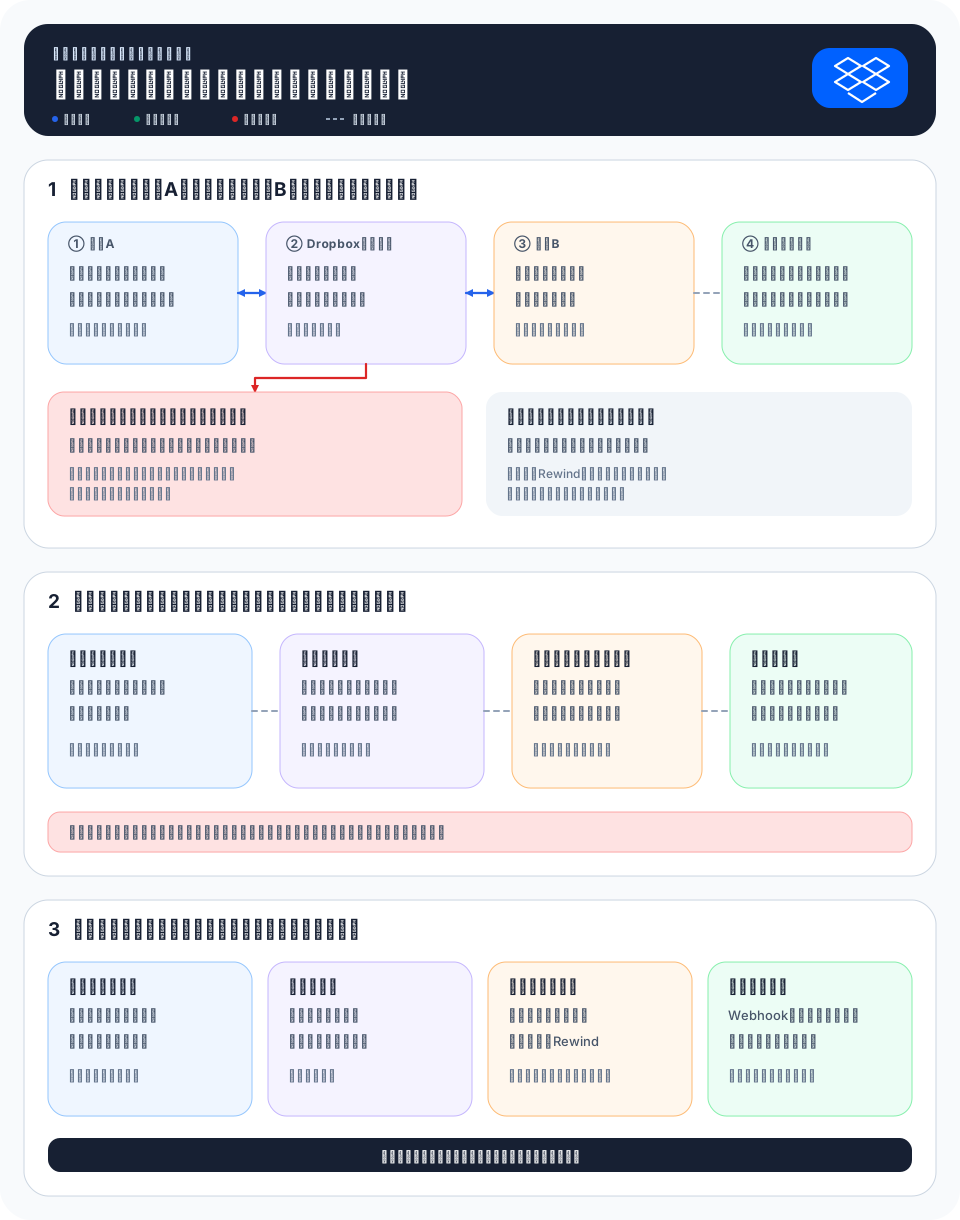
Dropbox の核心は、ファイル全体ではなく変更された差分のブロック単位だけを転送する同期エンジンにあります。ファイルを固定サイズのブロックに分割し、変更されたブロックのみをサーバーと送受信することで、大きなファイルを少し直しただけでも通信量を抑えられます。これが「同期が速い・軽い」という評価の技術的な背景です。
クライアントは端末上の同期フォルダをファイルシステムのイベントで監視し、変更を検知するとローカルのインデックスと突き合わせ、差分をクラウドへ反映します。逆にクラウド側の変更も各端末へ配信され、最終的にどの端末でも同じ状態へ収束します。複数端末で同じファイルを同時に編集した場合は、自動マージではなく衝突コピー(conflicted copy)として両方を残す設計で、データの取りこぼしを避けることを優先しています。
スマートシンクでは、ローカルにはプレースホルダ(メタデータのみのスタブ)を置き、ユーザーがファイルを開いた瞬間に実体をダウンロードします。これにより「クラウドの全データが端末に見えるが、ディスクは消費しない」状態を実現しています。
バージョン履歴の保持期間や、復元できる過去のリビジョン数はプランによって異なります。長期保管やコンプライアンス目的で履歴に依存する場合は、契約プランの保持仕様を事前に確認しておくと安心です。
向いているのは、次のような使い方です。
一方で、組織全体での厳密な権限統制・監査や、データ保持ポリシーの強制を最優先する用途では、ガバナンス特化の Box などのほうが要件に合うことがあります。また、文書作成からストレージまでを一体で運用したい場合は、Microsoft 365 や Google Workspace に付属するストレージのほうが導入は手軽です。Dropbox はあくまで「同期・共有の体験の良さ」を軸に選ぶサービスと位置づけると、判断を誤りにくくなります。
同じファイル共有でも、各サービスは重心が異なります。Box が企業のガバナンスに、Google Drive や OneDrive が各社のオフィス基盤との一体感に重きを置くのに対し、Dropbox は「ファイル同期そのものの快適さ」と独立性に定評があります。ここでは、ガバナンス志向の Box と比較します。
| 観点 | Dropbox | Box |
|---|---|---|
| 主眼 | 同期・共有の使い勝手 | 企業のガバナンス・統制 |
| 想定ユーザー | 個人〜中小チーム中心 | 法人中心 |
| 権限管理 | 標準的でシンプル | 段階的で細かく設定可能 |
| 監査・保持 | プランに応じて対応 | 監査ログ・保持期限など充実 |
| 同期エンジン | 差分ブロック同期が高速 | コンテンツ管理に重点 |
特定のオフィススイートに縛られず、軽快なファイル同期・共有を求めるなら Dropbox が有力です。一方、社外とのやり取りが多く権限や監査を厳密に管理したいなら、用途に特化した Box のほうが合うこともあります。
Dropbox はサブスクリプション型で、無料プランから個人向け有料プラン、チーム / 法人向けプランまで段階的に用意されています。容量、バージョン履歴の保持期間、管理・セキュリティ機能の範囲がプランごとに変わるのが一般的です。サービス自体は OSS ではなく、商用のクラウドサービスとして提供されます。
エコシステムとしては、各 OS のデスクトップクライアント、モバイルアプリ、ブラウザからの利用に対応し、Microsoft 365 や Google Workspace、Slack、Zoom などの主要サービスとの連携も用意されています。開発者向けには API が公開されており、外部アプリからファイルの保存・取得を組み込むこともできます。具体的な料金・容量は改定されることがあるため、導入前に最新の公式情報を確認してください。
便利さの裏側として、運用上は次の点に注意すると安全に使えます。
同期したファイルは端末のローカルにも実体が残ることがあります。端末紛失時の情報漏えいに備え、ディスク暗号化とアカウントの多要素認証(MFA)を併せて設定しておきましょう。スマートシンクでクラウドのみに置く設定にしておくのも有効です。
総じて Dropbox は、ファイル同期・共有の体験を最優先する場面で扱いやすく、個人からチームまで導入の敷居が低いサービスです。厳密なガバナンスや特定スイートとの密結合が要件の中心になる場合は、Box や各社のオフィス付属ストレージと比較したうえで選定すると、過不足のない選択につながります。
SaaSの選定ポイント
TL;DRは入口です。実際に選ぶ・使う段階では、何を解決するか、何と比較するか、導入後にどこで詰まるかまで見る必要があります。
文書共有とコンテンツ管理
登録利用者: 7億+ / 有料利用者: 1,808万 / 年間売上: $2.52B
共有リンクと共同フォルダ: ファイルやフォルダの共有リンクを発行でき、相手は Dropbox アカウントが無くても閲覧・ダウンロードできる。共同フォルダなら複数人が同じ領域を編集できる。
容量・権限・保持期間を設計